

組織設定
言語の設定
組織設定の言語項目では、組織宛に送信されるアラートメールの言語を設定します。設定した言語は、以下のメール本文と件名で使われます。
- GCP予算とアラートで閾値を超えたときに送信される「GCP予算アラートメール」
- LLMトークン上限とアラートで閾値を超えたときに送信される「LLMトークン上限アラートメール」
備考
この設定を変更できるのは、組織の管理者(管理者)のみです。
言語の設定手順は、以下のとおりです。
- 組織設定の画面に切り替え
- 対象の組織に切り替え
- 組織が切り替わったら、もう一度グローバルナビゲーションの組織選択をクリック

- 組織名横のアイコン()をクリック
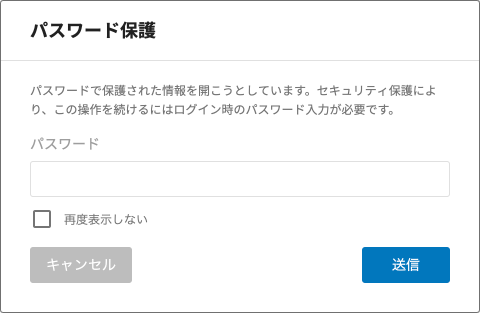
セキュリティ保護により、この操作を続けるにはログイン時のパスワードを入力する必要があります。パスワードを入力して、[
送信]ボタンをクリックしてください。再表示しないをチェックすると、以降1時間以内はパスワードの入力は必要ありません(ユーザー設定をクリックしても同様)。パスワード入力後1分以内であれば、再び組織名横のアイコン()をクリックしてもパスワード入力要求はありません(ユーザー設定をクリックしても同様)。また、組織を切り替えて、組織名横のアイコン()をクリックすると必ずパスワード入力要求があります(再表示しないの機能はリセット)。
- 左側のメニューから[
言語]をクリック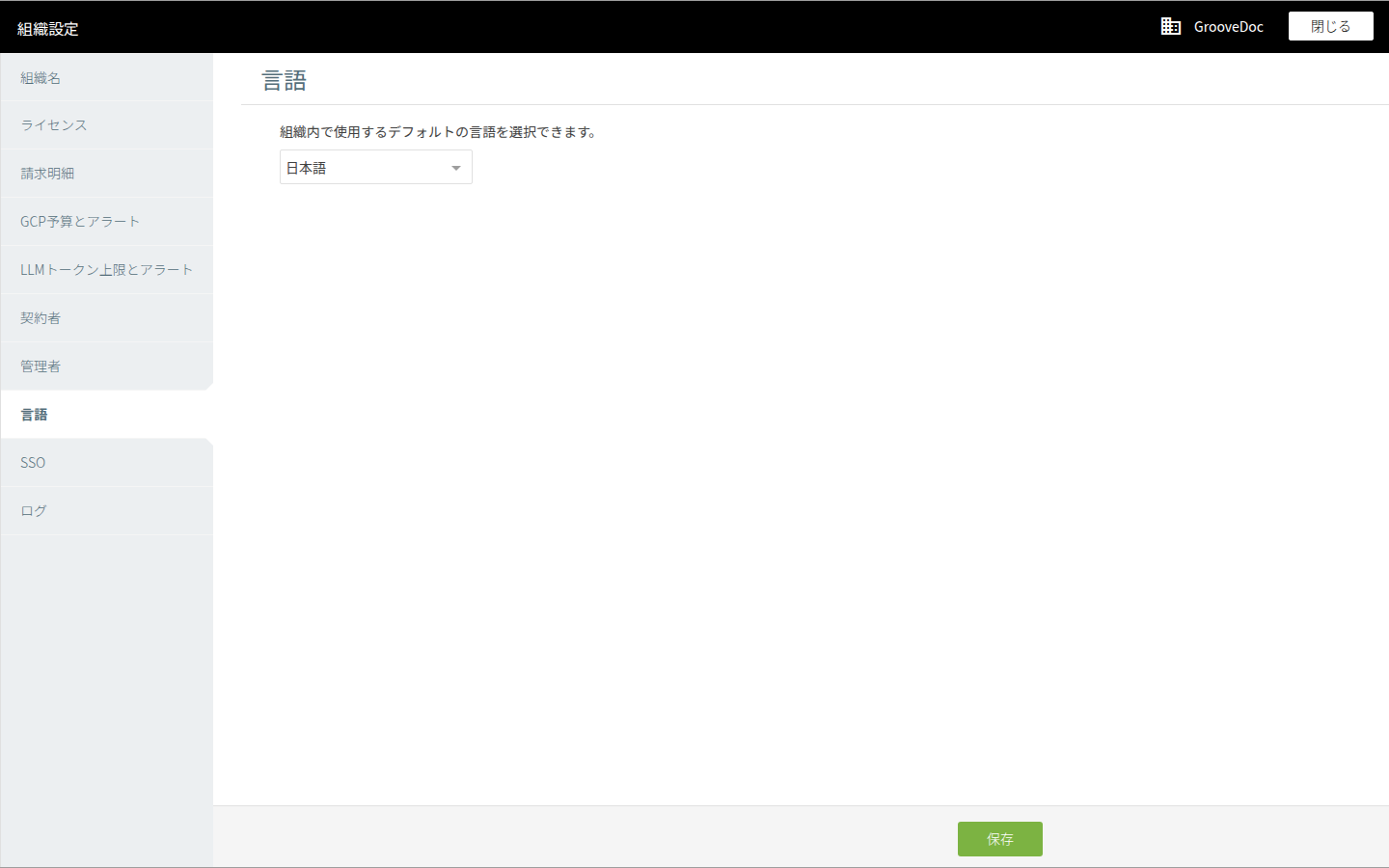
言語画面には、現在設定されているアラートメールの言語が表示されます。
- 言語選択のリストから、アラートメールに使う言語を選択
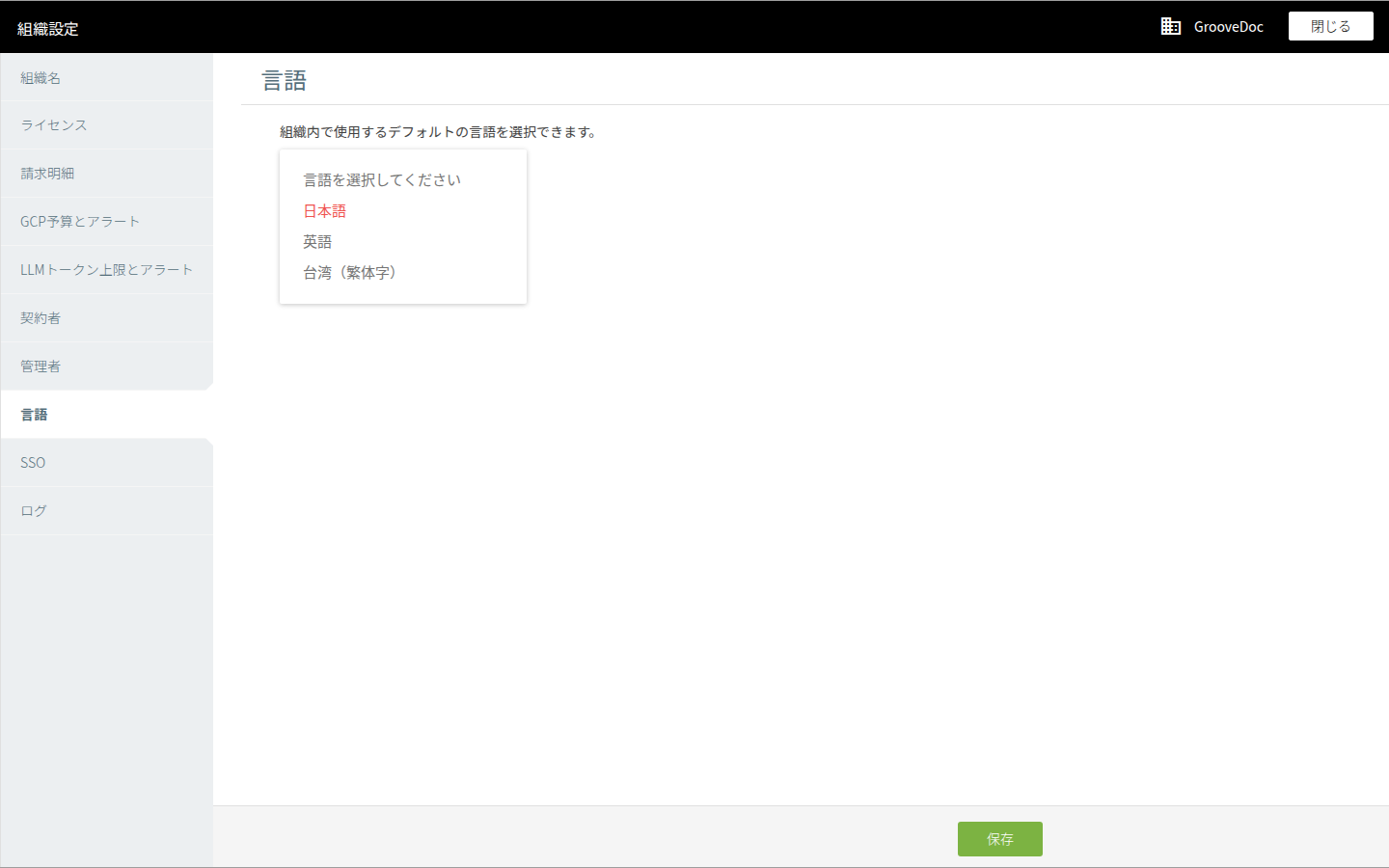
選択肢は、以下のとおりです。
- 日本語
- 英語
- 台湾(繁体字)
- 画面右下の[
保存]ボタンをクリック - 画面右上の[
閉じる]ボタンをクリック
留意事項
- この設定の対象は、組織宛に送信されるアラートメール(GCP予算アラート、LLMトークン上限アラート)の言語のみです。BLOCKSの画面表示の言語には影響しません。画面の表示言語は、ユーザー設定の言語で個別に設定します。
- 請求書関連メール、招待メール、ユーザー登録通知メールなどは、この設定の対象外です。
- [保存]ボタンをクリックすると、設定が即時に更新されます。確認のダイアログや、自動での画面リロードはありません。